Log Görüntüleme
Octo Web'de log kayıtları, sistemde yapılan değişikliklerin ve işlem geçmişinin takip edilmesini sağlar. Log Tablo ekranı açıldığında varsayılan olarak ilk veri yüklemesi son 7 günü getirir. Bu sayede kullanıcılar, en güncel işlemleri hızla görebilir.
Log Tablo Ekranına Nasıl Ulaşırım?
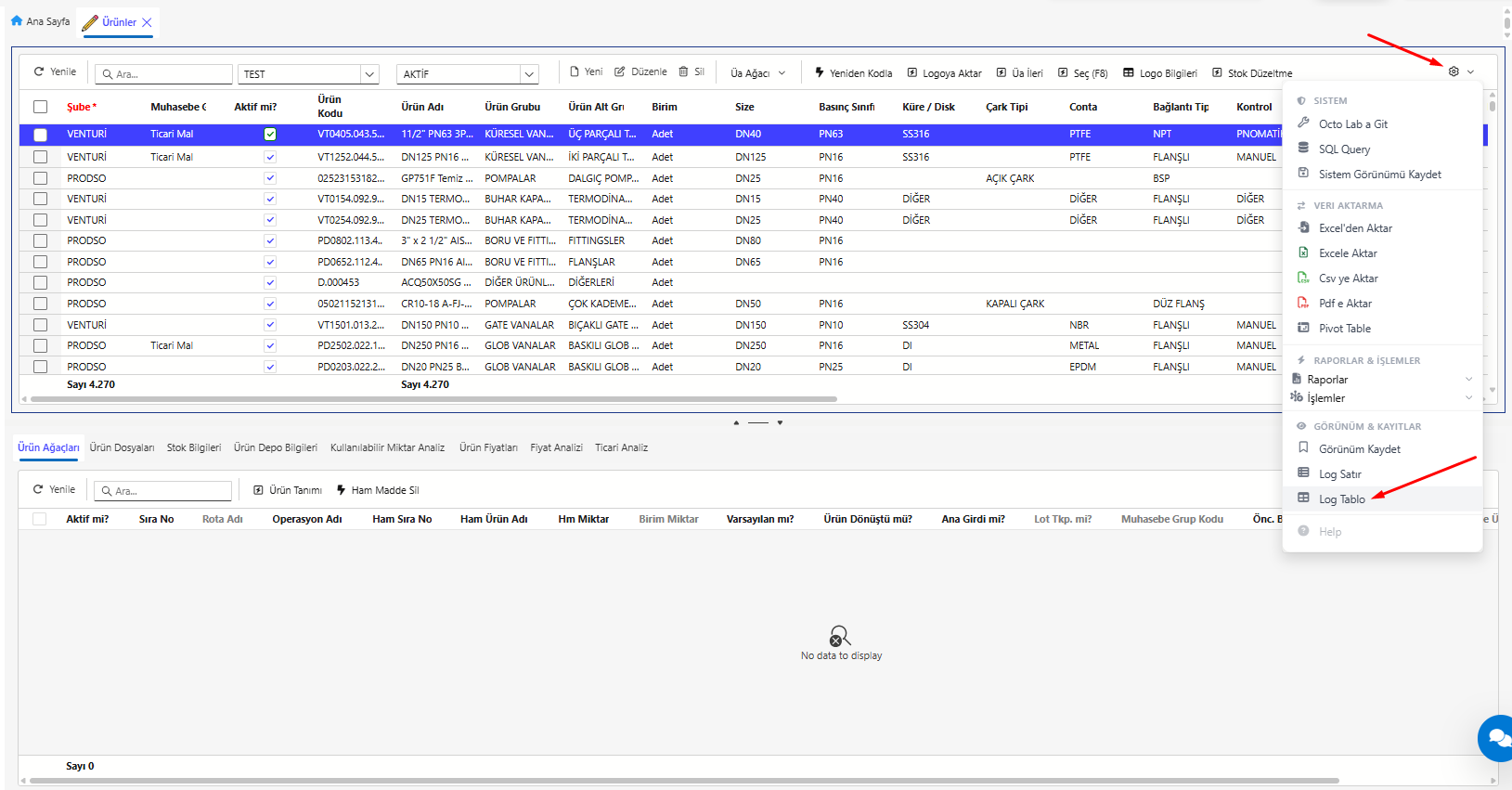
- İlgili kayıt veya tablo üzerinde bulunan ⚙️ simgesine tıklayın.
- Açılan menüde Log Tablo seçeneğini seçin.
- Ekran açıldığında varsayılan olarak son 7 günlük işlem geçmişi listelenir.
Ekranın Üst Bölümü ve Filtreler
Log ekranının üst bölümünde birkaç ana filtre ve işlem alanı bulunur. Bu filtreler doğru log kaydını bulmanızı sağlar.
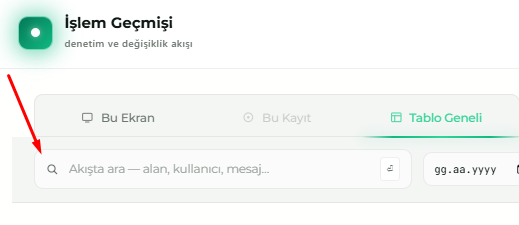
1. Arama Alanı
Akışta ara — alan, kullanıcı, mesaj...arama kutusu, log metni içinde anahtar sözcük araması yapar.- Kullanıcı adı, işlem açıklaması, tablo/ekran adı veya hata mesajı gibi metinler için kullanılabilir.
- Arama alanına bir değer yazıp Enter tuşuna basabilirsiniz.
2. Tarih Aralığı
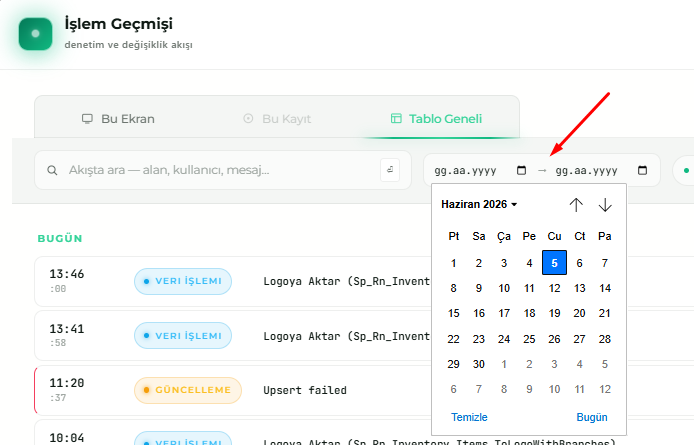
- Tarih filtresi
gg.aa.yyyy → gg.aa.yyyyformatındadır. - Ekran ilk açıldığında otomatik olarak son 7 gün aralığı seçilir.
- Daha eski veya daha yeni kayıtları görmek için başlangıç ve bitiş tarihlerini değiştirebilirsiniz.
3. İşlem Türü Filtreleri
Ekranın üst kısmında yer alan işlem türü düğmeleri (pill’ler) şu türleri içerir:
- Yeni
- Güncelleme
- Silme
- Veri İşlemi
- Dışa Aktarma
- İçe Aktarma
- Rapor
- Pano
Bu filtreler birden fazla seçilebilir. Örneğin sadece Güncelleme ve Silme işlemlerini görmek mümkün.

4. Kullanıcı Filtresi
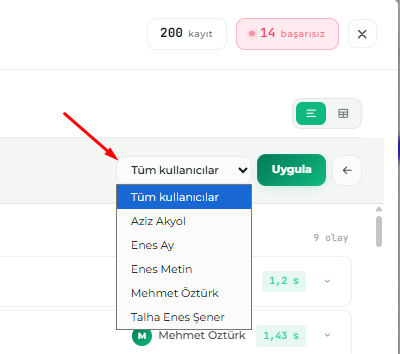
- Sağ tarafa yerleştirilmiş
Tüm kullanıcılaraçılır listesinden belirli bir kullanıcı seçebilirsiniz. - Belirli bir kullanıcıya filtreleme yapıldığında sadece o kullanıcının yaptığı loglar listelenir.
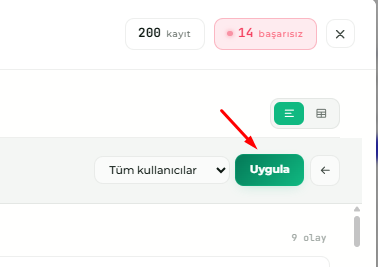
5. Uygula Butonu
- Filtreleri seçtikten sonra Uygula butonuna tıklayarak sonuçları yenileyin.
- Tarih aralığı veya işlem türü değişikliği yaptığınızda bu butonla görüntüyü güncellemelisiniz.
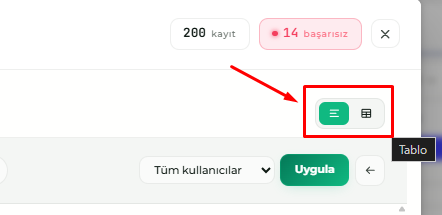
6. Görünüm Seçimi
Üst bölümde genellikle iki görünüm modu bulunur:
- Liste / Kart Görünümü -- Tablo Görünümü
Ayrıca ekranın üst bölümünde üç ana sekme olabilir:
- Bu Ekran: Sadece açık ekranla ilgili logları gösterir.
- Bu Kayıt: Seçili bir kaydın geçmişini getirir.
- Tablo Geneli: Tüm tabloya ait log geçmişini listeler.
Log Satırları ve Detayları
Log kayıtları genellikle şu bilgileri içerir:
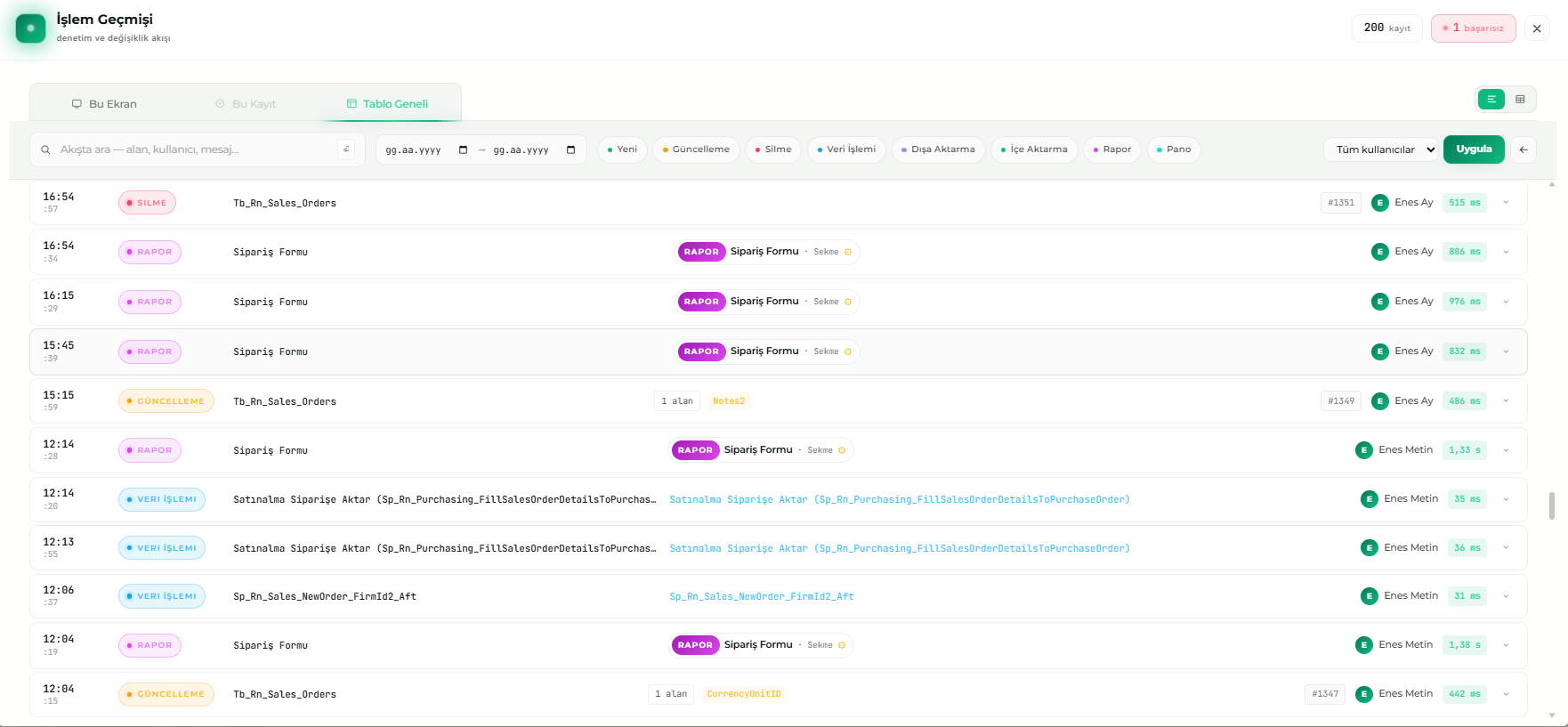
- Tarih ve zaman
- İşlem türü etiketi
- İşlem açıklaması veya kayıt adı
- Kullanıcı
- Gerçekleşen süre (ms)
- Başarılı / Başarısız durumu
Satır Açma
- Her log kaydının sağ tarafında bir açılır ok veya detay gösterme simgesi bulunur.
- Bu simgeye tıkladığınızda log kaydının detayları genişler.

Genişletilmiş Detaylar
Genişletilmiş log görünümünde iki temel tip bilgi görebilirsiniz:
-- Stored Procedure Parametreleri
- Örneğin
Sp_Rn_Inventory_ItemAdjustmentInOut_Befgibi prosedür çağrılarında parametre isimleri ve değerleri listelenir. @ItemId,@BranchId,@sssip,@SPTransactionTypeId,@SPQuantitygibi değerler görüntülenir.
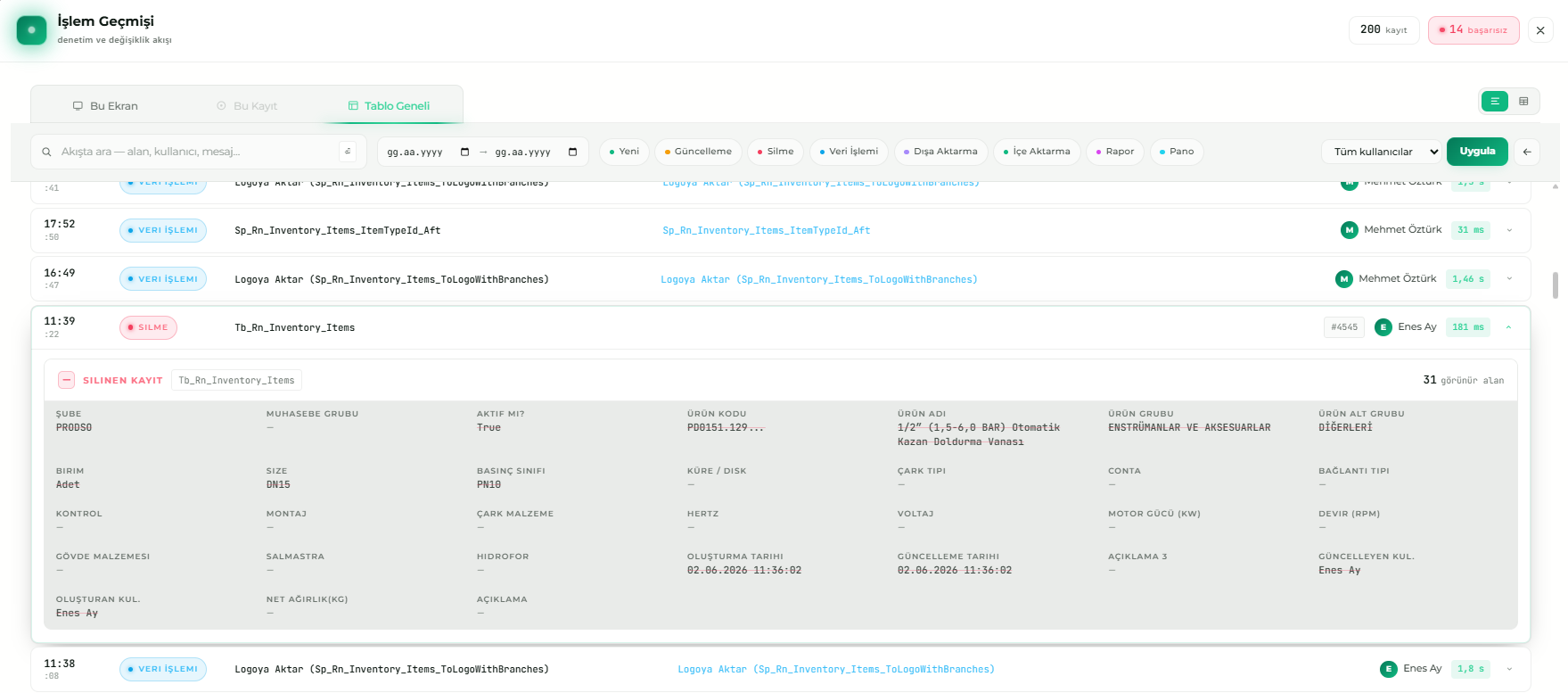
- Tablo Alan Değişimleri
- Tablo güncelleme loglarında
ÖnceveSonradeğerleri gösterilir. - Örneğin
ItemCode,ByPassTrig,DinCodeID,PressureClassId,BodyMaterialId,DiscId,WheelTypeId,GasketId,ConnectionTypeIdgibi alanlarda yapılan değişiklikler listelenir.
- Tablo güncelleme loglarında
Log Görüntüleme Akışı
Log Tabloekranını açın.- Sayfa varsayılan olarak son 7 günün kayıtlarını yükler.
- Gerekirse tarih aralığını genişletin veya daraltın.
- İşlem türlerini ve kullanıcıyı seçin.
Uygulabutonuna tıklayın.- Müdahale gereken kayıtları satır açarak inceleyin.
Önemli Notlar
Log Tabloekranı, sistemdeki tüm değişiklikleri net biçimde takip etmek için tasarlanmıştır.- Varsayılan tarihin son 7 gün olması, özet ve güncel kayıtları hızlıca görmenizi sağlar.
- Daha eski kayıtları görmeyi planlıyorsanız mutlaka tarih aralığını genişletin.
Bu Kayıtsekmesi sadece seçili kayıt geçmişine odaklanır,Tablo Geneliise tüm tablo değişikliklerini gösterir.- Log ekranı genellikle yalnızca sistem yöneticileri tarafından kullanılabilir.