Dashboard Tasarımı
Dashboard Tanımları
Geliştirici modülü altında yer alan Dashboard Tanımları ekranı ile tanımladığınız dashboardları detaylı olarak görüntüleyebilir ve yönetebilirsiniz. Bu ekranda;
- Yeni dashboarlar oluşturabilir,
- Daha önce oluşturduğunuz dashboardları düzenleyebilir,
- İhtiyaç kalmadığında dasboardlarınızı silebilirsiniz.
Yeni Dashboard Oluşturma
Veri Kaynağı Bağlantısı
Dashboardda göstermek istediğiniz verileri, ilgili tablolardan SQL sorguları aracılığıyla Dashboard Tasarlayıcısına dahil etmeniz gerekmektedir.
Bu işlemi gerçekleştirmek için aşağıdaki adımları izleyebilirsiniz:
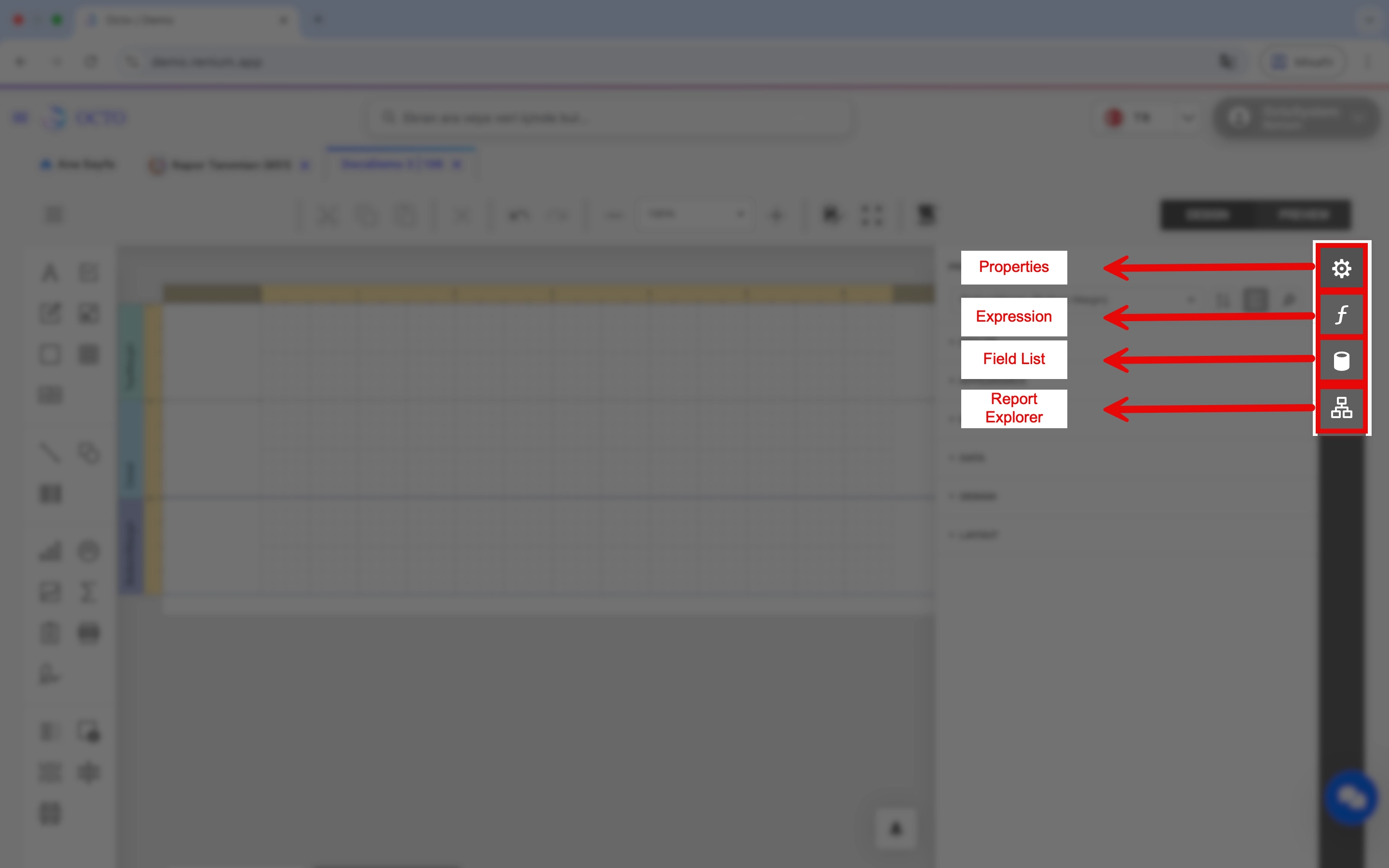
- Sağ tarafta bulunan menüden Field List sekmesine tıklayınız.
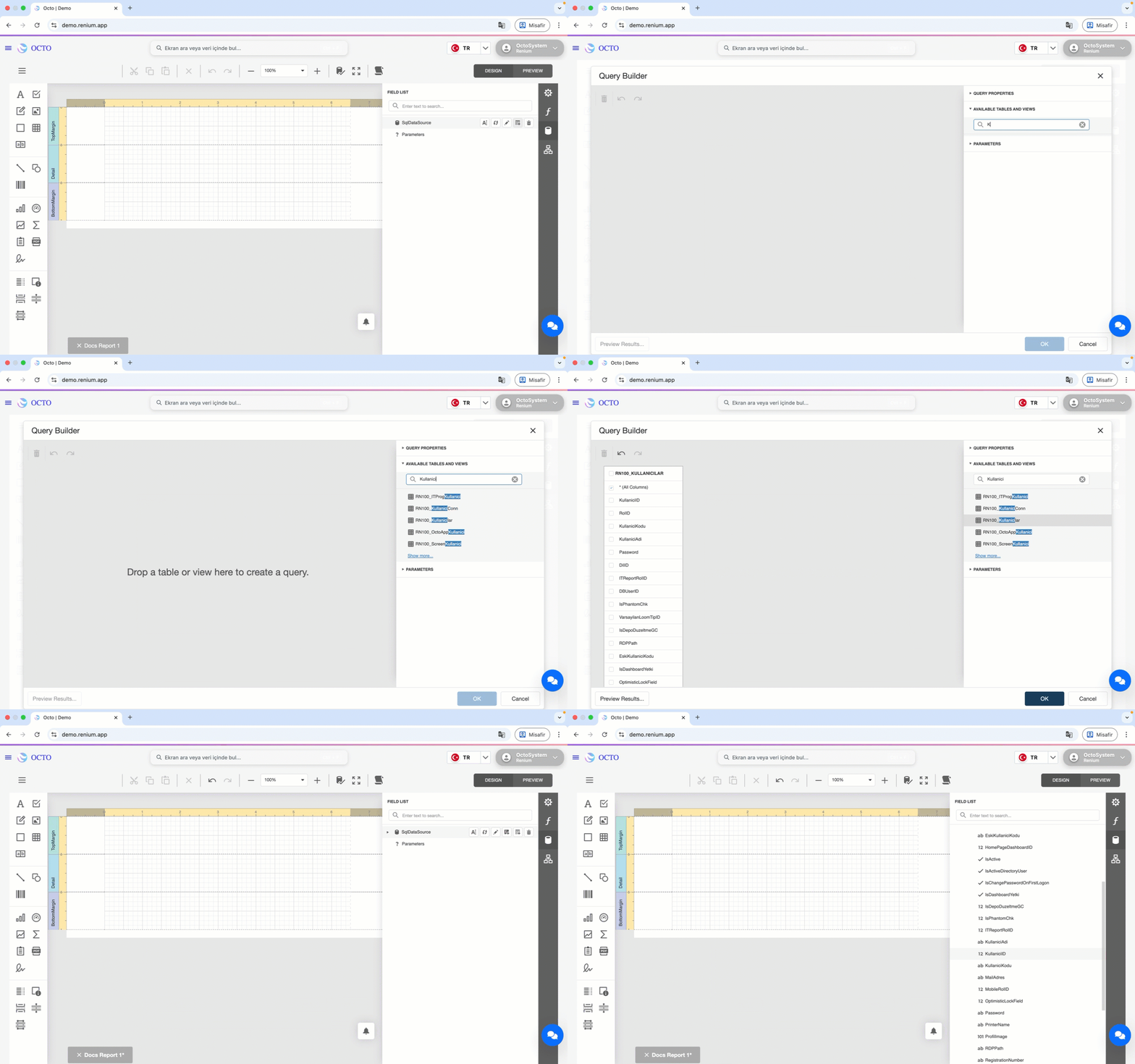
- SqlDataSource başlığı yanında yer alan Add Query butonuna basınız.
- Açılan pencerede sorgunuza bir isim veriniz.
- SQL sorgunuzu doğrudan yazabilirsiniz, ancak tabloları ve alan adlarını daha net görebilmek için Run Query Builder butonuna tıklayarak Query Builder ekranını açmanız önerilir.
- Açılan Query Builder ekranında, sağ tarafta yer alan View ve Table listelerinden dashboardunuza dahil etmek istediğiniz alanları seçiniz.
- Seçtiğiniz alanlar artık Rapor Tasarım Aracı içinde kullanılabilir hale gelecektir.
- Raporunuzun belirli filtrelerle çalışmasını istiyorsanız da, Parameters alanından parametre ekleyebilirsiniz:
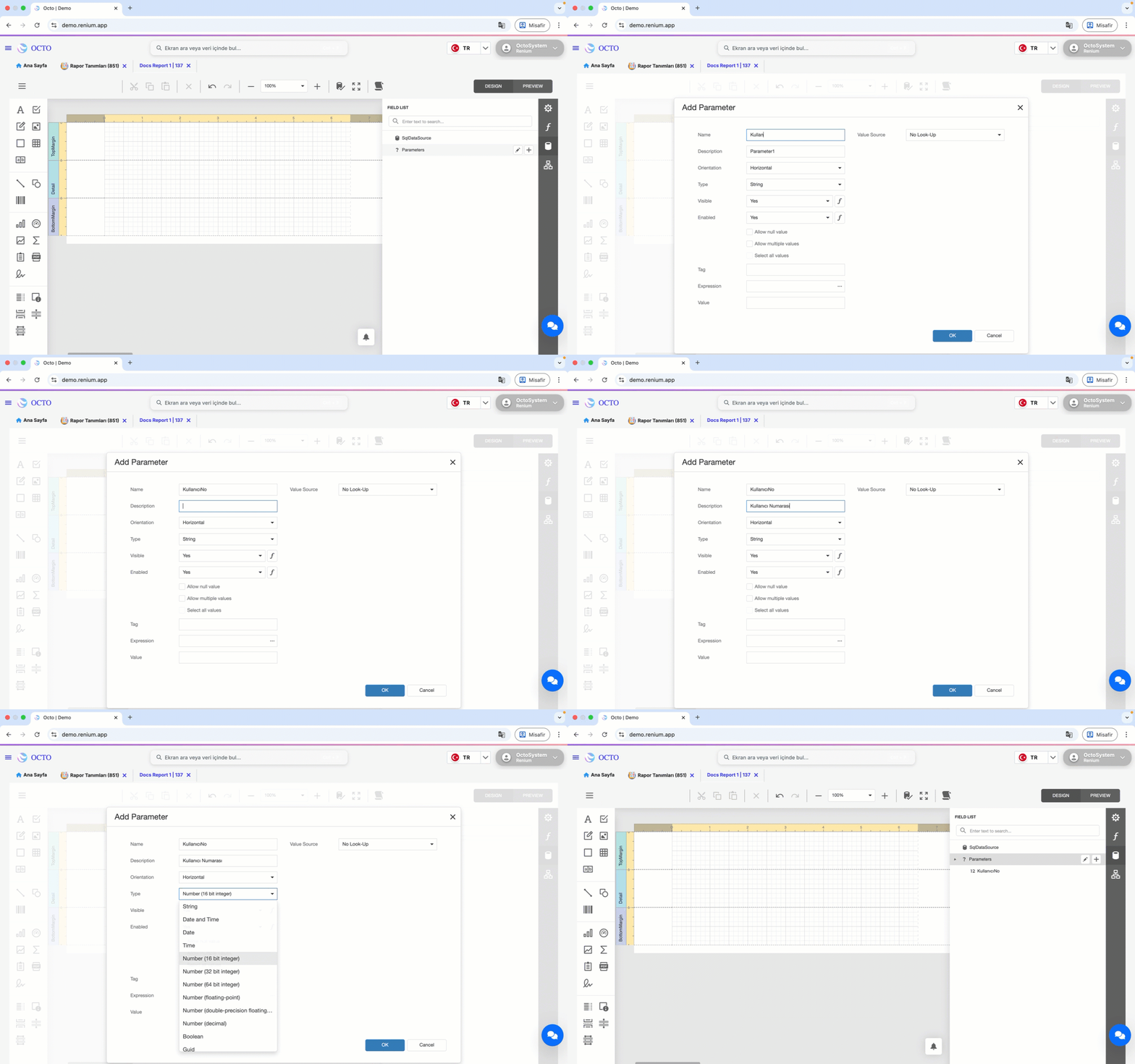
- + (Ekle) simgesine tıklayın.
- Açılan alanda parametrenize bir isim verin isterseniz description alanına açıklama da ekleyebilirsiniz.
- Type (Veri Tipi) alanından uygun veri tipini seçin (String, Int, Date vb.).
- Gerekli ayarları tamamladıktan sonra Kaydet butonuna basın.
Veri Kaynağı Ayarları
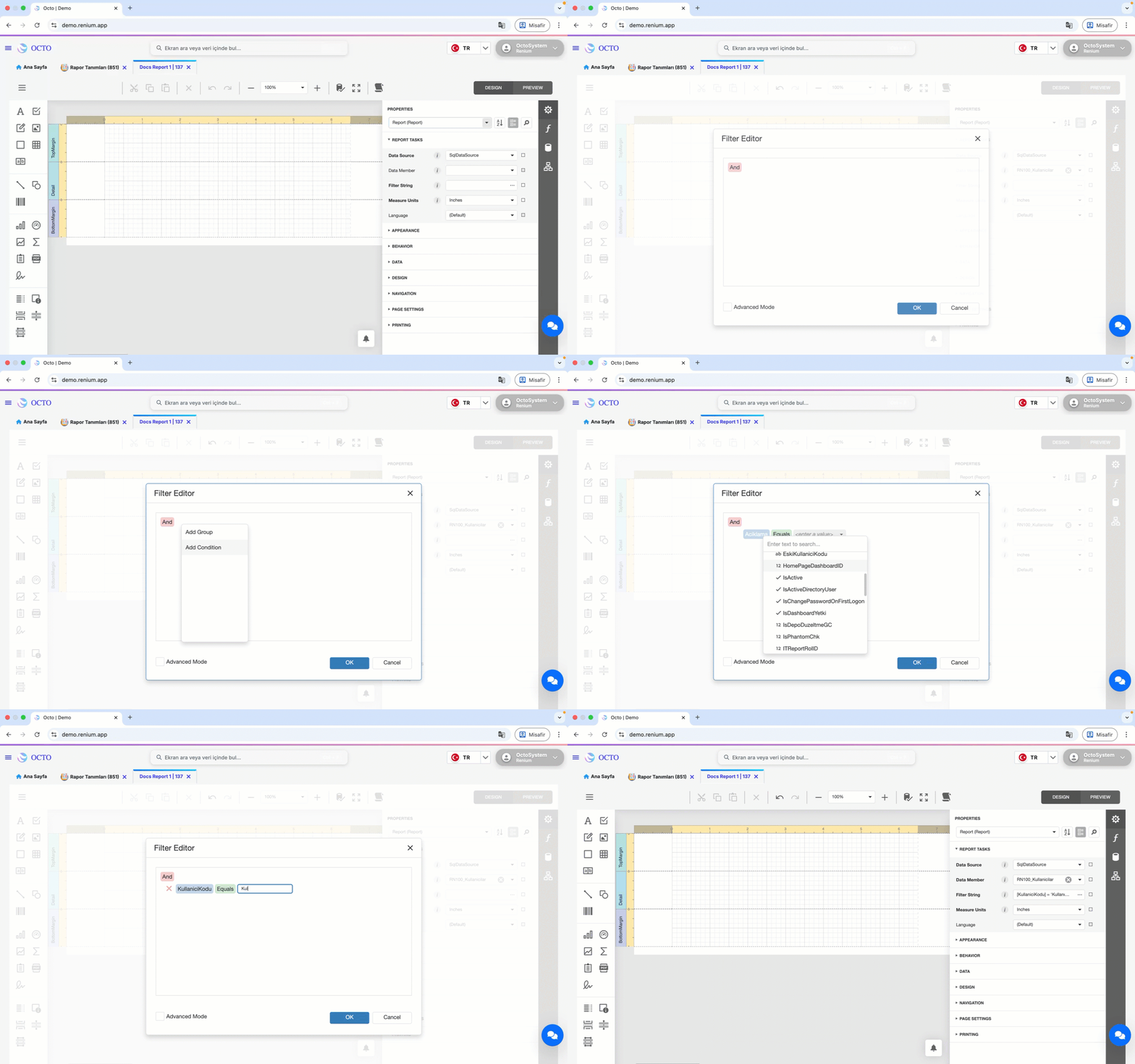
SQL kaynağınızı ve parametrelerinizi oluşturduktan sonra, Rapor Tasarlayıcısında sağ tarafta Properties ekranında Report Tasks başlığı altında aşağıdaki değerleri giriniz:
- Data Source
- Data Member
- Filter String: Raporun filtreleme koşullarını belirler.
Burada, filtreleme işlemini veritabanındakiWHEREkoşulu gibi düşünebilirsiniz.
Oluşturduğunuz parametrelerin hangi durumda kullanılacağını bu alanda tanımlayabilirsiniz.
İçeri aktardığınız veriler ve oluşturduğunuz parametreler, Field List alanının altında hiyerarşik bir yapı şeklinde görüntülenir.
Buradan istediğiniz alanı sürükle-bırak (drag & drop) yöntemiyle doğrudan rapor tasarım alanına ekleyebilirsiniz.
Raporun Tasarımı
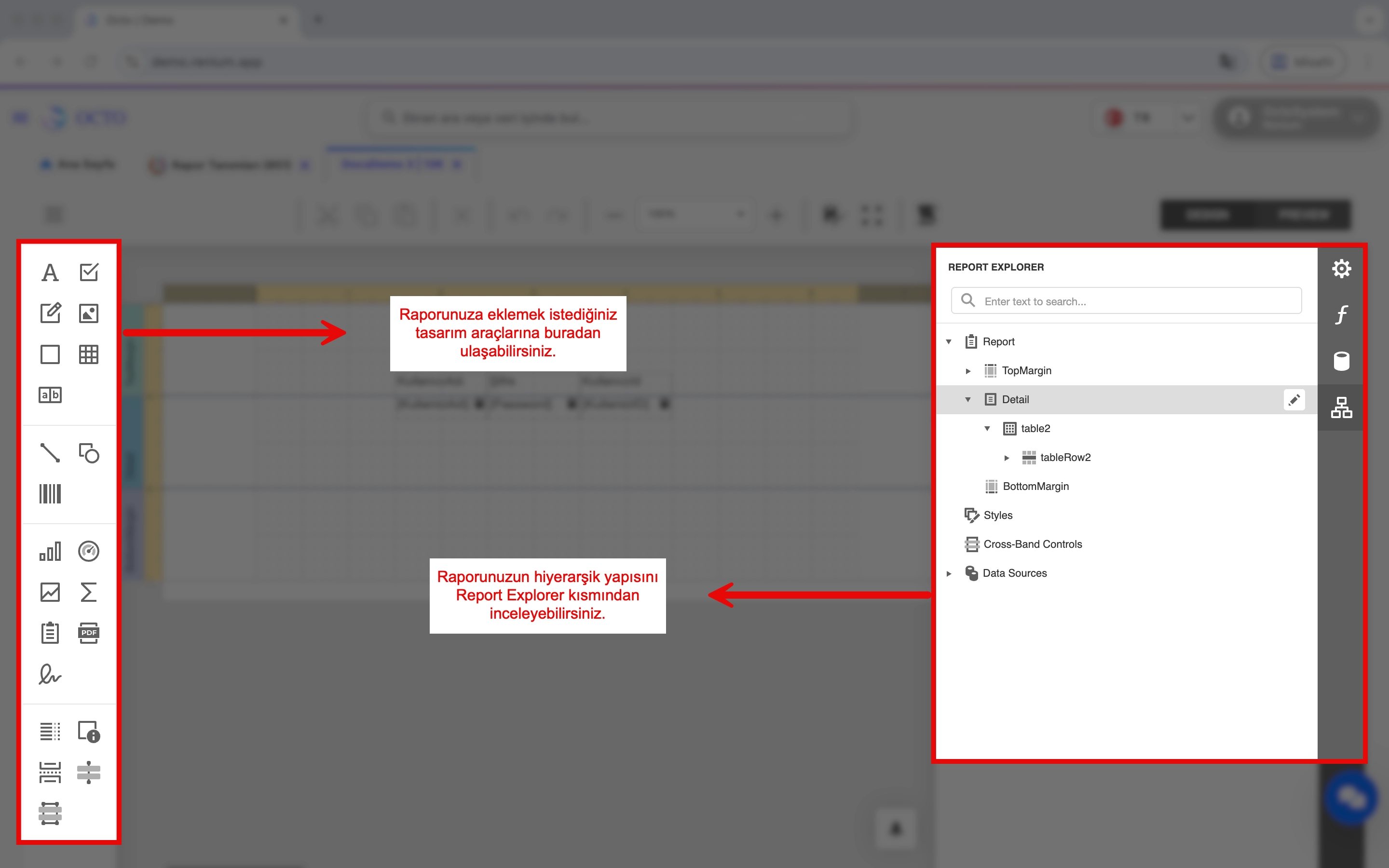
- Sol tarafata bulunan tasarım aracından istediğiniz bileşeni raporunuza ekleyebilirsiniz. (grafik, resim, text, imza etc.)
- Report Explorer kısmında, oluşturduğunuz raporun tüm bileşenlerinin hiyerarşik yapısını inceleyebilirsiniz. Bu yapı, raporun genel organizasyonunu kolayca yönetmenizi sağlar.
Raporun Ekranlarla İlişkilendirilmesi
Oluşturduğunuz raporları belirli ekranlarda görüntüleyebilmek için bu raporları ilgili ekranlara manuel olarak eklemeniz gerekir. Bunun için aşağıdaki adımları izleyebilirsiniz:
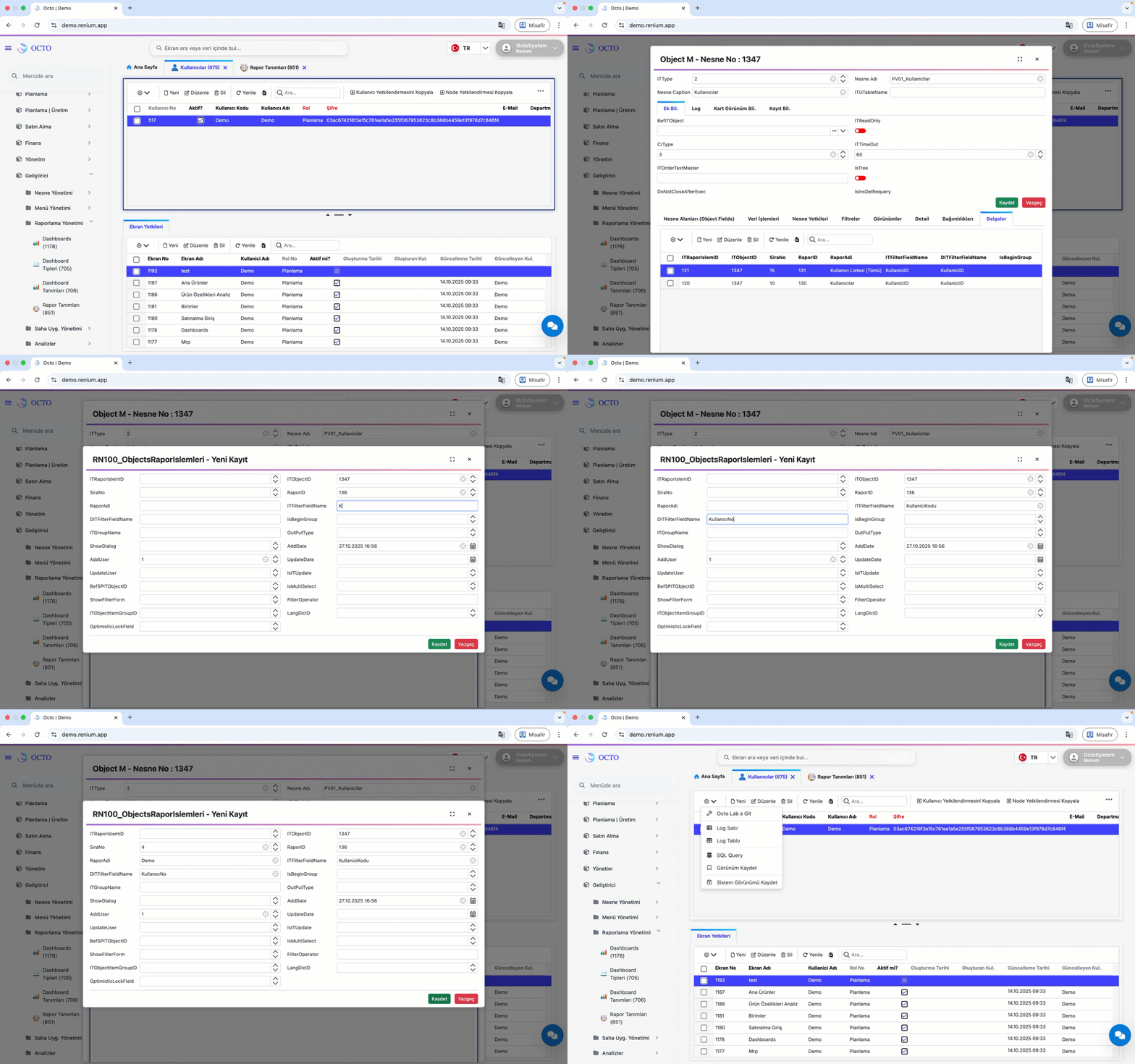
- Raporu eklemek istediğiniz ekrana gidiniz.
- Araç çubuğunun en başında bulunan ⚙️ simgesine tıklayarak Octo Lab’e Git seçeneğini seçiniz.
- Octo Lab ekranı açıldığında Belgeler sekmesine gidiniz.
- Araç çubuğundan Yeni butonuna tıklayınız.
- Açılan formda aşağıdaki alanları doldurunuz:
- Rapor ID: Oluşturduğunuz raporun ID’sini giriniz. (Eğer bilmiyorsanız, Rapor Tanımları ekranından rapor ID’sine ulaşabilirsiniz.)
- Rapor Adı: Rapor için görünecek ismi giriniz.
- Eğer raporunuzda parametre kullanıyorsanız,
- ITFieldName: Eğer raporunuzda parametre kullanıyorsanız, bu alanda parametrenizin ekran üzerindeki adını yazmanız gerekmektedir.
- DITFİlterFieldName: Raporunuzu oluştururken belirlediğiniz parametre değişkeninin adını giriniz.
- Sıra No
- Bu alanları doldurduktan sonra Kaydet butonuna basınız.
Bu işlemler tamamlandığında, oluşturduğunuz rapor seçtiğiniz ekran üzerinden erişilebilir ve kolayca görüntülenebilir hale gelecektir.
Artık raporunuz, tanımladığınız veri kaynağı ve parametrelerle birlikte aktif olarak kullanılabilir durumdadır.
Raporun Görüntülenmesi
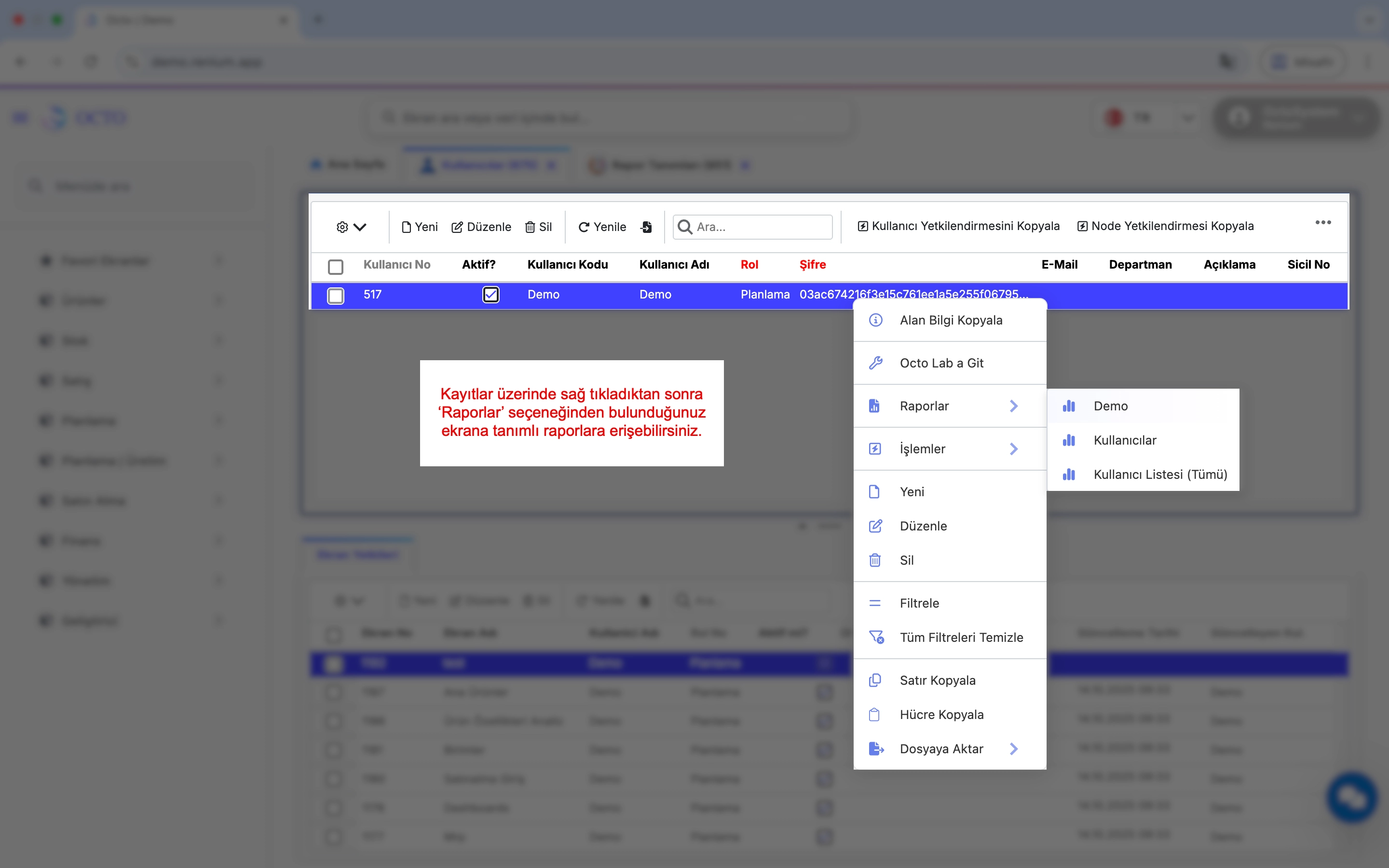
Oluşturduğunuz raporu Octo Lab ile ilgili ekranlara ekledikten sonra, raporu çalıştırmak istediğiniz kayda sağ tıklayarak Raporlar alanına ulaşabilirsiniz. Bu alanda oluşturduğunuz tüm raporlar listelenecektir. Görüntülemek istediğiniz raporu seçtiğinizde, sistem raporu otomatik olarak çalıştırarak ilgili verileri ekrana getirir. Böylece, seçtiğiniz kayıt üzerinden raporunuzu kolayca görüntüleyebilirsiniz.
Rapor Dosyalarının İsimlendirmesi
Raporlarınızı dışa aktarırken, sistem dosya isimlerini otomatik ve özel kurallara göre oluşturur. Bu işlemi Rapor Tasarlayıcısı ekranından yönetebilirsiniz. Sistem, rapor dışarıya aktarılmadan önce veri kaynağındaki bazı alanları kullanarak dinamik bir dosya adı üretir.
Bu sayede her rapor, içeriğine uygun ve benzersiz bir adla kaydedilmiş olur. Bunu yapmak için:
- Dışa aktarmak istediğiniz raporu Rapor Tasarlayıcısı içinde açınız.
- Araç çubuğunda bulunan Scripts butonuna tıklayınız.
- Bu alanda yazacağınız script kodu ile, dışa aktarılacak rapor dosyasının adını ve diğer özelliklerini özelleştirebilirsiniz.
using System.Text.RegularExpressions;
using System.Collections.Generic;
private void XtraReport_BeforePrint(object sender, System.ComponentModel.CancelEventArgs e) {

    var report = sender as XtraReport;

    var activityNoValue = report.GetCurrentColumnValue("OrderId");
    var firmNameValue = report.GetCurrentColumnValue("ProjectName");
    var orderDateValue = report.GetCurrentColumnValue("SalesOrderDate");

    string activityNo = activityNoValue != null ? activityNoValue.ToString() : "DefaultActivity";
    string firmName = firmNameValue != null ? firmNameValue.ToString() : "DefaultFirm";
    string orderDate = orderDateValue != null ? orderDateValue .ToString() : "DefaultDate";

     firmName = Regex.Replace(firmName , @"[^a-zA-Z0-9çğıöşüÇĞİÖŞÜ\.\- ]", "");
     orderDate = Regex.Replace(orderDate , @"[^a-zA-Z0-9çğıöşüÇĞİÖŞÜ\.\- ]", "");

         var fileName = string.Format("{0}_{1}_{2}", activityNo, firmName, orderDate);

    var pdfExportOptions = report.ExportOptions.Pdf;
    pdfExportOptions.DocumentOptions.Title = fileName;

    report.Name = fileName;

}
Örnek scriptte üç ana adım bulunmaktadır:
OrderID,ProjectNameveSalesOrderDateverileri rapordan alınır.- Alınan değerler, boşluk ve özel karakter içermeyecek şekilde düzenlenir.
- Formatlanmış veriler kullanılarak dışa aktarılacak dosyanın adı
OrderID_ProjectName_SalesOrderDate.pdfşeklinde belirlenir.
- OrderID = 1, ProjectName = demo, SalesOrderDate = 24.10.2025 olduğu bir rapor dosyası dışarı aktarılırken oluşacak dosya adı
1_demo_24102025.pdfşeklindedir.